
Choix du modèle
Si vous en proposez plusieurs, l'invité choisit sa mise en page avant la prise de vue.
Connectez votre appareil photo, votre imprimante, vos écrans invités et vos galeries au sein d'une seule application. FibiBooth est conçu pour les prestataires qui possèdent déjà leur propre matériel et souhaitent en garder le contrôle total.
Une carte bancaire est requise à l’inscription. Après un mois calendaire, l’abonnement mensuel démarre automatiquement. Vous pouvez annuler avant le premier paiement.
Tout le parcours est optimisé pour un écran tactile et un enchaînement rapide des groupes. L'opérateur n'intervient qu'en cas d'exception, pas pour chaque photo.
Si vous en proposez plusieurs, l'invité choisit sa mise en page avant la prise de vue.
Les invités se voient à l'écran, se préparent et déclenchent la prise de vue.
Le décompte automatique capture une ou plusieurs photos.
Les photos sont immédiatement assemblées dans le modèle sélectionné.
L'invité définit le nombre d'exemplaires souhaité ou ouvre sa photo sur son smartphone.
Une fois l'opération terminée, le photobooth se prépare pour le groupe suivant.
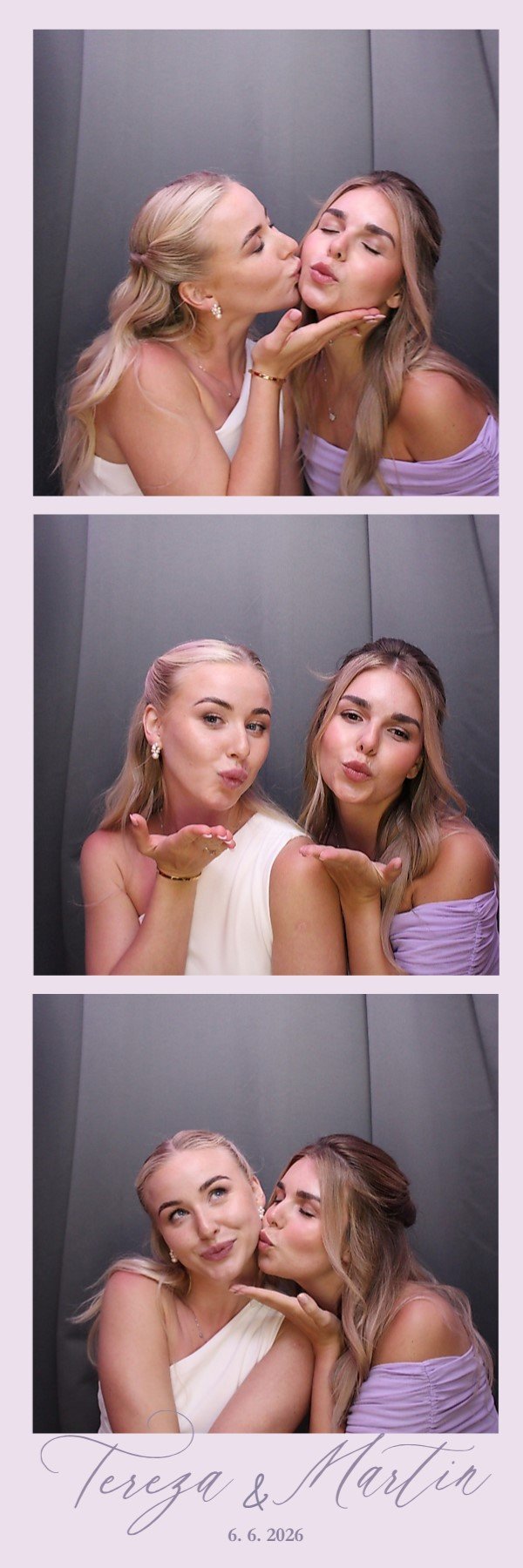
Personnalisez le modèle d'impression ainsi que tous les écrans destinés aux invités selon la charte de votre client. Dupliquez ensuite un événement configuré pour vous en servir de base pour le suivant.
Chaque modèle possède son propre nombre de vues, sa charte graphique et ses paramètres d'impression. L'invité peut ainsi choisir le souvenir qu'il souhaite emporter lors d'un même événement.
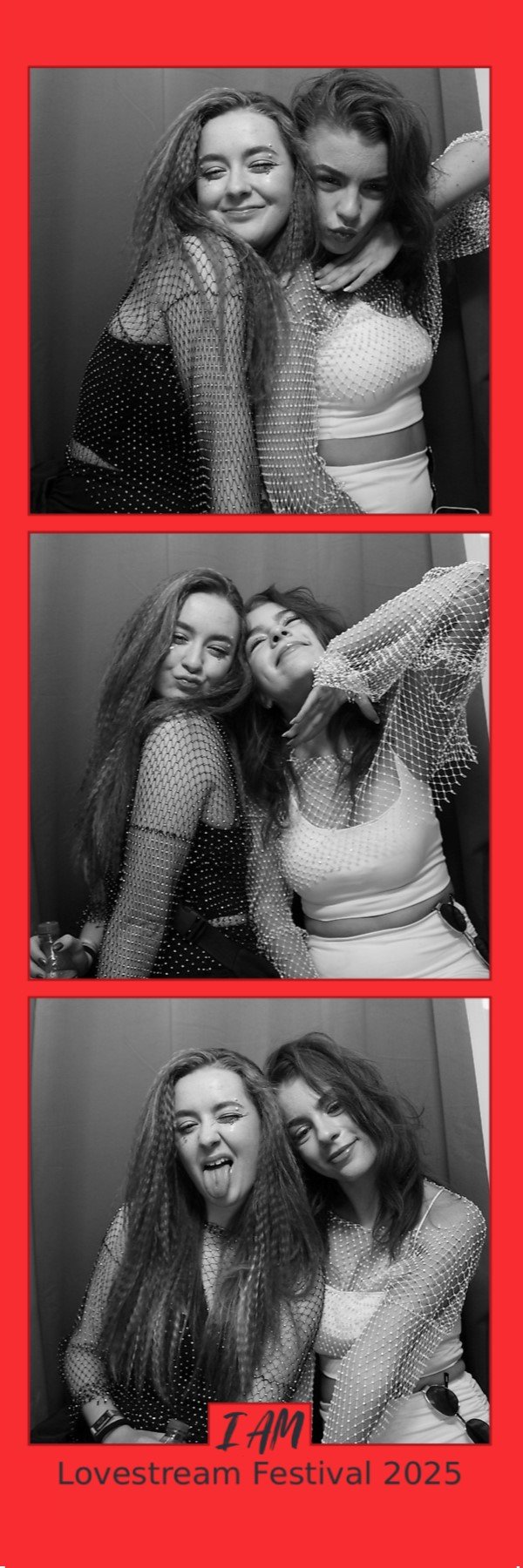
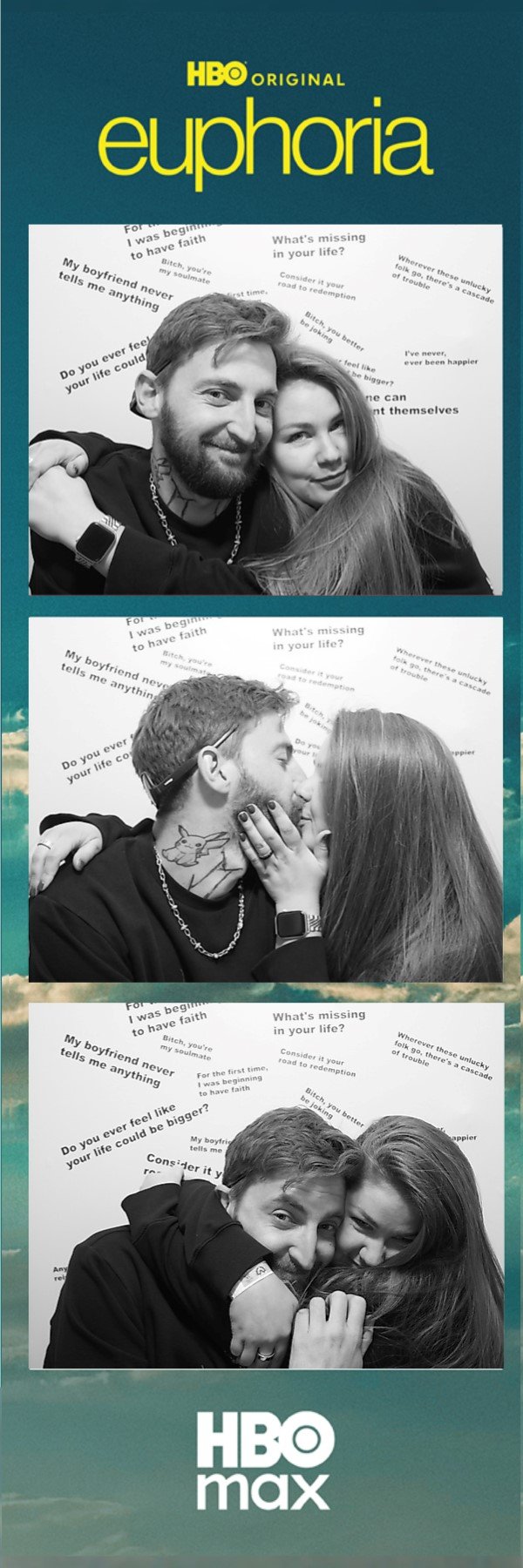
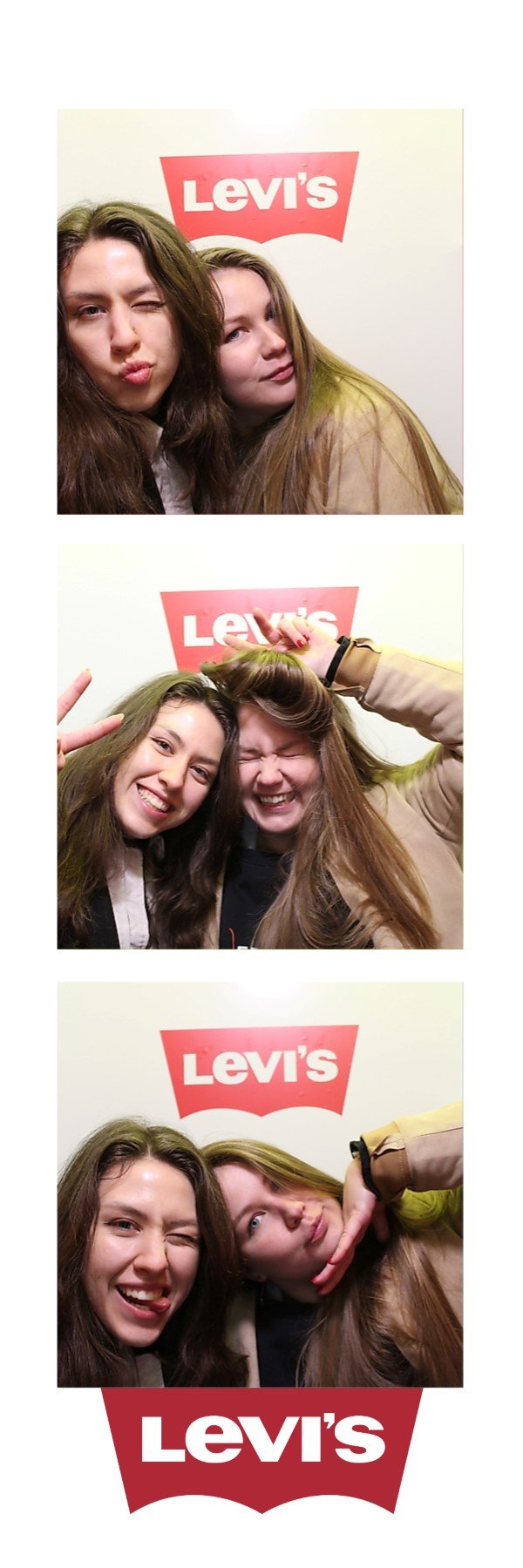
Les photos finales peuvent être envoyées automatiquement à l'imprimante ou attendre la confirmation de l'invité. Pendant l'impression, le photobooth peut déjà lancer la session du groupe suivant.
Créez votre événement depuis un ordinateur portable ou directement sur le photobooth. Les paramètres, modèles, écrans et visuels se synchronisent automatiquement sur tous vos photobooths connectés.
L'éditeur enregistre vos modifications en continu. Si vous modifiez un événement depuis plusieurs appareils, les ajustements s'appliquent partout.
Conservez les paramètres et les visuels d'un événement existant tout en repartant d'une galerie vierge.
Téléchargez un même événement sur un nombre illimité d'appareils rattachés à votre compte.
Une fois l'événement téléchargé une première fois, le photobooth conserve toutes les données en local pour fonctionner hors ligne.
L'application vérifie la disponibilité des nouvelles versions et vous propose leur installation.
L'accès au parcours photo reste fluide pour les invités, tandis que la configuration est sécurisée par un code PIN pour l'équipe.
La capture photo, l'assemblage et l'impression s'exécutent en local sur la copie stockée sur le photobooth. Les données non transmises sont conservées en file d'attente et synchronisées dès que la connexion est rétablie.
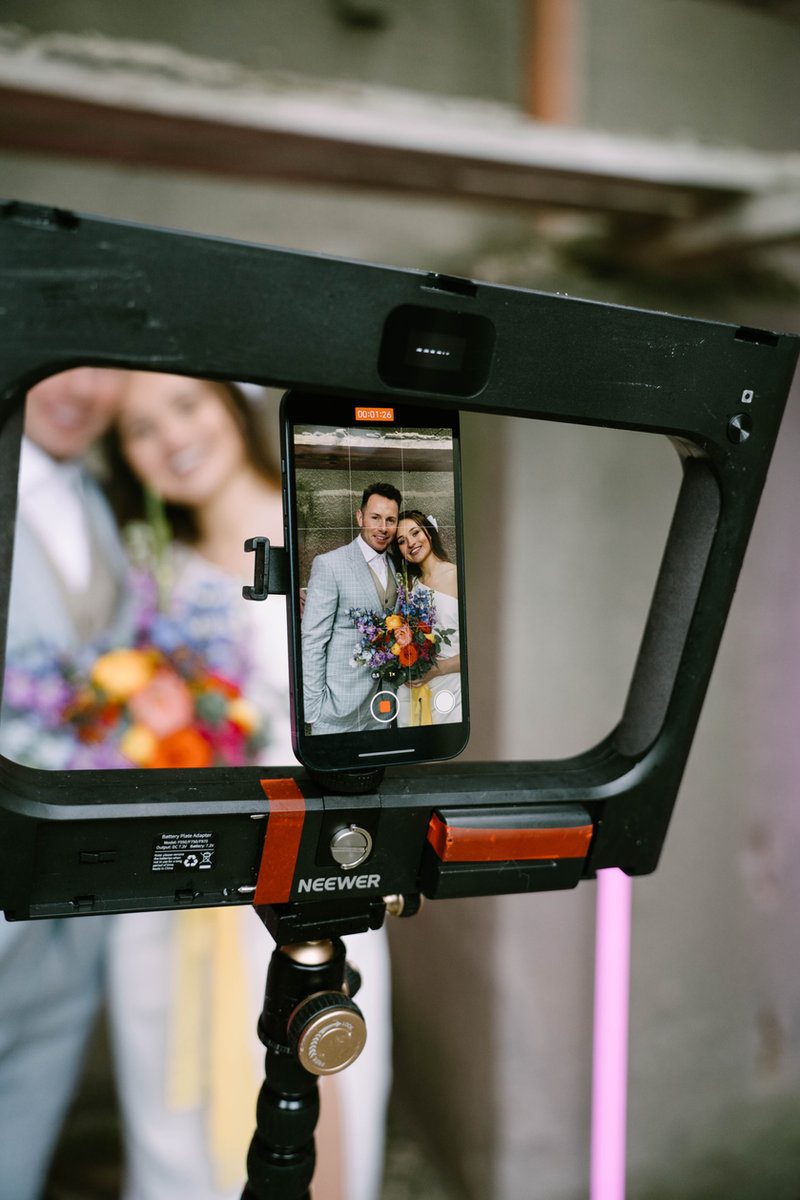
Téléchargez FibiBooth gratuitement pour le tester directement avec votre matériel. Chaque appareil photo, imprimante et pilote réagit différemment : un essai en conditions réelles vaut mieux qu'une longue liste de compatibilité.
L'installation sur Windows 10 reste possible, mais cette version n'est pas prise en charge et certaines fonctionnalités peuvent être limitées.
Nous avons validé les modèles Canon EOS 2000D, EOS R50 et Sony ZV-E10 II. D'autres modèles peuvent fonctionner, mais nécessitent un test préalable avant votre prestation.
Sélectionnez-la simplement dans la liste au sein de l'application. L'impression s'appuie sur son pilote Windows, vous laissant libre du choix de la marque.
Sur les imprimantes DNP pris en charge, la découpe des bandes est automatique et l'opérateur visualise le niveau de papier restant ainsi que les détails d'erreurs. Le modèle recommandé est la DP-DS620.
Une fois l'événement téléchargé sur le photobooth, la prise de vue et l'impression fonctionnent hors ligne. Le cloud, les QR codes et les fonctions IA nécessitent un accès réseau.
Windows vérifie l'authenticité de l'installeur pour garantir son intégrité et son origine.
Toutes les fonctionnalités principales sont accessibles gratuitement avec un filigrane. Pour obtenir des rendus sans filigrane sous Windows, optez pour la formule événement unique ou l'abonnement FibiBooth complet.
Les prix sont hors TVA. La TVA applicable est ajoutée au paiement.
Le moyen le plus rapide de vérifier la compatibilité de votre matériel est de réaliser un essai gratuit sur votre configuration. Si vous avez un doute, indiquez-nous les références de votre appareil photo, imprimante et ordinateur.
ahoj@fotoveci.cz →Une carte bancaire est requise à l’inscription. Après un mois calendaire, l’abonnement mensuel démarre automatiquement. Vous pouvez annuler avant le premier paiement.
Les modèles Canon EOS 2000D, EOS R50 et Sony ZV-E10 II ont été testés et validés. Des modèles équivalents peuvent fonctionner, mais leurs comportements en USB, la gestion du retour vidéo en direct et l'autofocus peuvent varier. Nous vous conseillons de procéder à un test préalable avant tout événement.
Oui. Sélectionnez toute imprimante configurée sous Windows : l'application imprimera via son pilote natif. La découpe automatique des strips, l'affichage du papier restant et les diagnostics détaillés sont réservés aux modèles DNP pris en charge.
Dès que l'événement est téléchargé une première fois sur l'appareil, l'aperçu en direct, la prise de vue, l'assemblage, l'impression et la galerie locale restent 100 % opérationnels. La synchronisation cloud s'exécute dès le retour de la connexion. Les fonctions d'IA et la génération de nouveaux liens QR nécessitent un accès réseau.
Oui. Un même événement peut intégrer plusieurs modèles nommés parmi lesquels l'invité choisit avant la session. Chaque modèle peut disposer de son propre nombre de poses, de son visuel dédié et de ses réglages d'impression.
Vous pouvez enregistrer autant d'appareils que vous le souhaitez. Les formules événement unique et FibiBooth complet incluent l'accès sans filigrane pour deux appareils photos partagés simultanément. Des accès supplémentaires peuvent être souscrits en complément du forfait FibiBooth complet.