

iPhone seul
Sur un seul téléphone, vous sélectionnez l'événement, lancez la prise de vue, laissez la vidéo se traiter, la jouez pour les invités et l'envoyez directement. La configuration la plus simple lorsqu'un opérateur est présent.
Fixez votre iPhone sur votre plateforme 360° et laissez FibiBooth360 enregistrer, traiter et lire le clip final. Sans ordinateur supplémentaire sur l'animation et sans dépendre du fabricant de la structure.
Un iPhone suffit. Avec un iPad en plus, les invités gèrent eux-mêmes toute la prise de vue.
Exactement telles que l'invité les reçoit après le traitement dans FibiBooth360 — sans retouche supplémentaire.
FibiBooth360 fonctionne en toute autonomie sur iPhone. En ajoutant un iPad, vous séparez la caméra de l'écran avec lequel les invités interagissent, garantissant ainsi un fonctionnement plus serein pour l'opérateur.
Sur un seul téléphone, vous sélectionnez l'événement, lancez la prise de vue, laissez la vidéo se traiter, la jouez pour les invités et l'envoyez directement. La configuration la plus simple lorsqu'un opérateur est présent.
L'invité lance lui-même la prise de vue depuis l'iPad. L'iPhone reste solidement fixé au bras de la plateforme, enregistre la vidéo et la renvoie sur l'iPad une fois le traitement terminé.
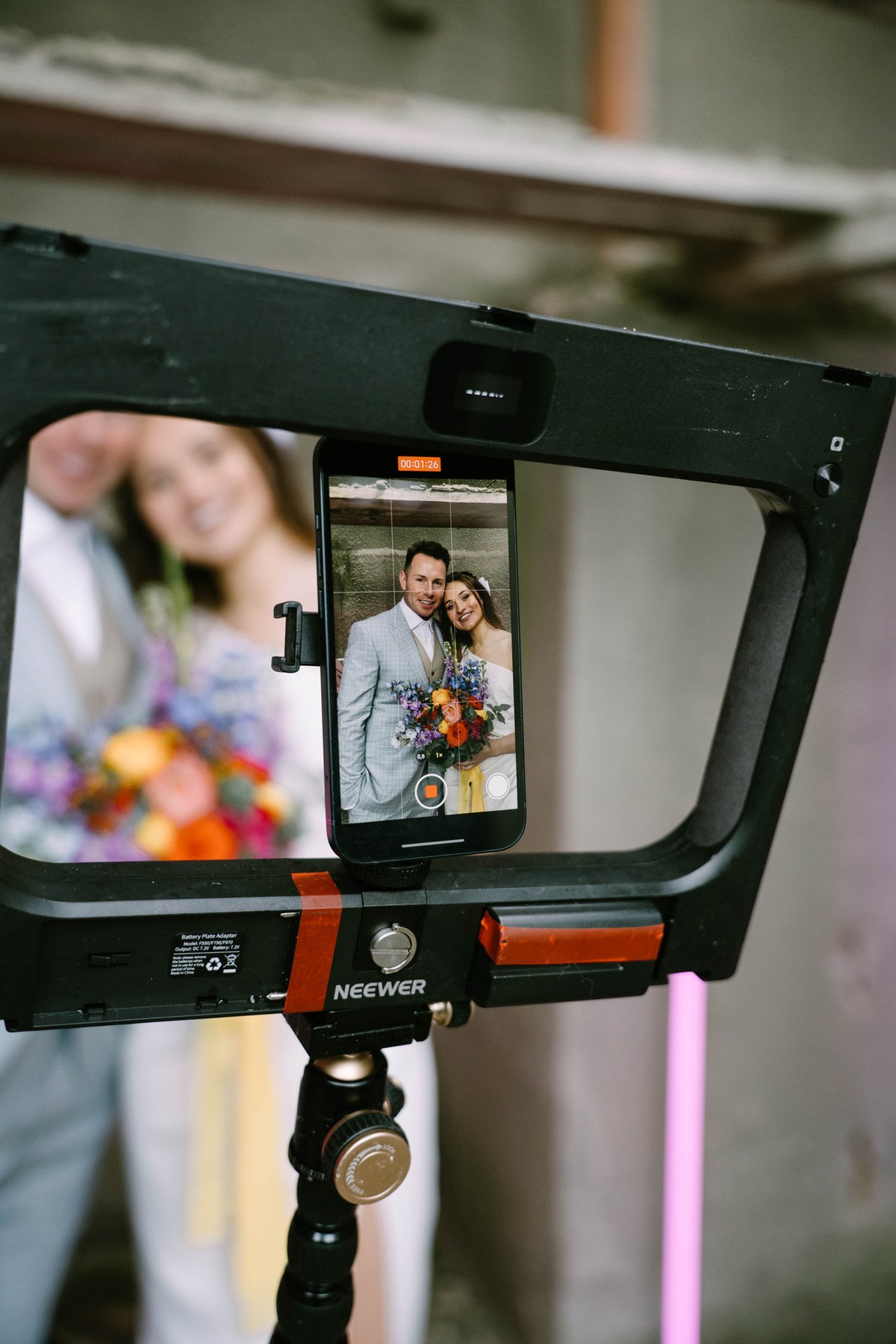

FibiBooth360 ne vous lie à aucun fabricant de plateforme. Il suffit d'une structure stable et sécurisée qui maintient un iPhone compatible dans la bonne position.
Dans la configuration recommandée, l'invité regarde l'iPad pendant que l'iPhone reste à l'emplacement optimal pour filmer.
Un texte personnalisé, un logo, une photo ou une boucle vidéo préparent l'invité à l'enregistrement.
Rédigez vous-même l'étape de consentement au traitement des données personnelles, ou désactivez-la.
3, 5 ou 10 secondes avec chiffres ou animation circulaire.
L'iPhone enregistre le mouvement autour des invités selon la durée configurée (de 5 à 60 secondes).
L'application applique les effets de vitesse, la musique, le cadre et le logo.
La vidéo finale est lue sur l'iPad et, après un délai défini, le kiosque est prêt pour l'invité suivant.
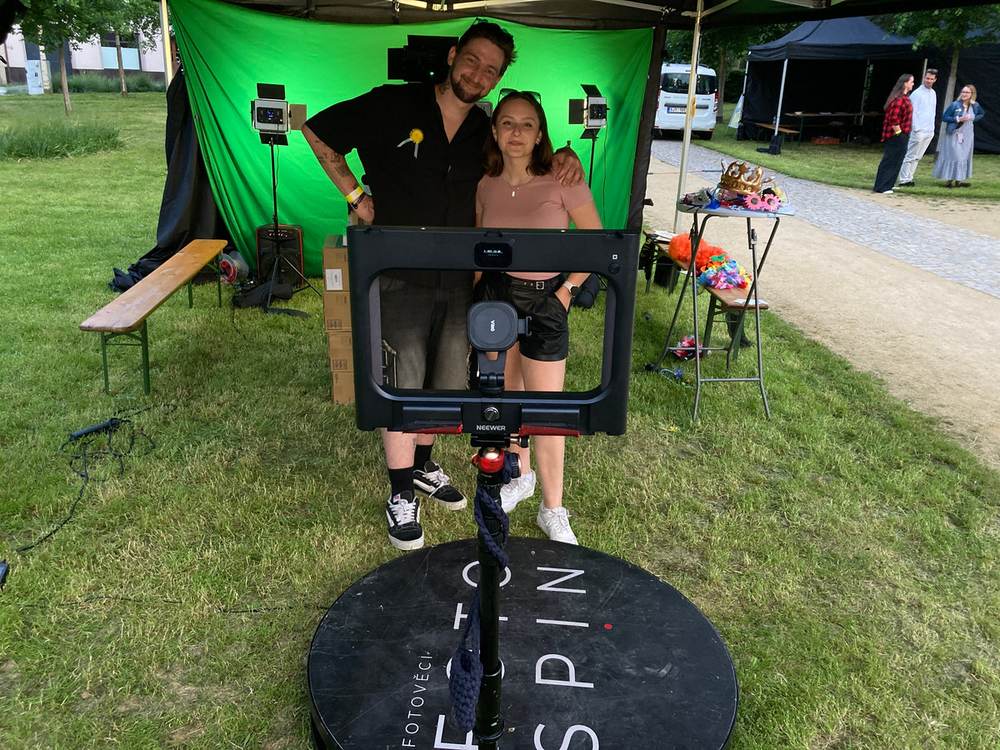
Les effets de vitesse sont générés lors du traitement de la séquence enregistrée. Vous pouvez ainsi utiliser la même plateforme physique pour un rendu slow motion élégant ou un clip dynamique de soirée.
L'accès payant supprime le filigrane FibiBooth360. Il ne reste sur la vidéo que l'habillage graphique préparé pour votre événement.
Superposez une image transparente sur l'ensemble de la vidéo pour laisser le contenu sous-jacent visible.
Placez votre logo sur l'une des cinq positions proposées et ajustez sa transparence.
Définissez les couleurs séparément pour l'iPhone, l'iPad et la galerie intégrée à l'appareil.
Texte, logo, image de fond ou vidéo d'introduction en boucle.
Adaptez le texte de consentement à la collecte de données selon l'organisateur, ou désactivez-le pour l'événement.
L'application intègre le morceau téléchargé directement dans le fichier final, qui reste audible même après l'envoi à l'invité.

Chaque vidéo terminée est sauvegardée directement sur l'appareil dans une galerie organisée par événement. Vous pouvez ainsi la transmettre à l'invité même sans connexion cloud.
Préparez votre événement sur le web et appliquez-le aussi bien sur un photobooth Windows que sur les iPhones connectés. Les paramètres et l'habillage graphique sont téléchargés sur l'appareil pour rester accessibles sur le lieu de l'animation.
Préparez sereinement les paramètres de prise de vue, les effets, les options de partage, les visuels et la musique depuis votre ordinateur.
Chaque iPhone connecté qui enregistre télécharge le même événement avec l'ensemble de ses éléments graphiques.
Aucune vidéo non envoyée ne se perd, même si l'application est fermée : le transfert reprend automatiquement dès que le réseau est rétabli.
Retrouvez les photos Windows et les vidéos iPhone réunies sous un même événement, tant pour l'équipe que pour les invités.
Si la galerie publique est activée, les QR codes, SMS et e-mails revoient vers celle-ci. Dans le cas contraire, l'invité reçoit un lien privé vers sa propre vidéo.
Une fois téléchargés, les paramètres restent stockés sur l'appareil pour vous permettre de continuer à filmer hors connexion.
FibiBooth360 est conçu pour une installation 360° professionnelle standard sans ordinateur. La qualité finale du rendu dépend de l'iPhone utilisé, de l'éclairage et de la stabilité mécanique de la plateforme.
L'iPhone fait office de caméra, d'unité de calcul et de stockage. Les objectifs et la stabilisation varient selon le modèle.
Compatible avec n'importe quel fabricant. Il suffit que le support maintienne l'iPhone en toute sécurité et que la plateforme n'ait pas besoin d'être pilotée par l'application.
Sous iPadOS 16 ou ultérieur. L'invité interagit avec son propre écran et l'iPhone peut rester fixé au bras de la plateforme.
L'iPhone et l'iPad communiquent directement via une connexion sécurisée ; iOS doit donc autoriser la communication sur le réseau local.
La prise de vue, le traitement, la galerie locale et AirDrop fonctionnent sans réseau. Les liens pour les invités sont générés dès que la vidéo est envoyée sur le cloud.
Lorsque l'objectif le permet, l'application enregistre à une fréquence d'images élevée. Dans le cas contraire, elle bascule automatiquement en enregistrement standard.
Téléchargez FibiBooth360 sur l'App Store et testez l'ensemble du processus de prise de vue sur iPhone. Le forfait FibiBooth360 supprime le filigrane des vidéos, inclut deux appareils caméras et l'accès à la gestion web centralisée. La version Windows conserve le filigrane ; pour débloquer les deux applications, optez pour FibiBooth complet.
Les prix sont hors TVA. La TVA applicable est ajoutée au paiement.
FibiBooth360 est un logiciel. Si vous avez besoin d'aide pour choisir la structure, l'éclairage ou un support sécurisé, nous pouvons analyser votre configuration ensemble.
Discuter de votre plateforme →Non. L'application ne contrôle pas la plateforme électroniquement. Il vous faut simplement une structure capable de maintenir un iPhone compatible en toute sécurité et de fonctionner indépendamment de l'application.
Non. Vous pouvez réaliser la prise de vue et la remise des vidéos uniquement avec un iPhone. L'iPad est recommandé car il offre un écran dédié aux invités tandis que l'iPhone reste fixé au bras.
Non. L'iPhone enregistre la vidéo, applique les variations de vitesse, la musique et le visuel, puis sauvegarde le fichier final. Aucun ordinateur n'est requis sur place.
L'application détecte automatiquement le mode 120 fps adapté à votre iPhone et à l'objectif utilisé. Si l'appareil ne supporte pas ce mode, elle vous en informe et enregistre à vitesse standard.
Elle est immédiatement lue dans l'application et reste disponible dans la galerie locale de l'appareil. De là, vous pouvez l'enregistrer dans Photos ou l'envoyer par AirDrop. Les options QR code, SMS et e-mail deviennent actives dès le transfert sur le cloud.
Oui. Dans la gestion de l'événement et dans la galerie destinée aux invités, les photos Windows et les vidéos iPhone sont regroupées sous un seul et même événement.