

Nur iPhone
Auf einem einzigen Telefon wählen Sie das Event aus, starten die Aufnahme, lassen das Video verarbeiten, spielen es den Gästen vor und senden es direkt weiter. Das einfachste Setup, wenn Personal an der Attraktion ist.
Befestigen Sie das iPhone an Ihrer 360°-Plattform und überlassen Sie FibiBooth360 das Aufnehmen, Verarbeiten und Abspielen des fertigen Clips. Ohne zusätzlichen Computer an der Attraktion und ohne Abhängigkeit vom Hersteller der Konstruktion.
Ein iPhone reicht aus. Mit einem zusätzlichen iPad können die Gäste den gesamten Aufnahmevorgang selbst bedienen.
Genau in der Form, wie der Gast das Video nach der Verarbeitung in FibiBooth360 erhält — ohne zusätzliche Bearbeitung.
FibiBooth360 funktioniert eigenständig auf dem iPhone. Mit einem zusätzlichen iPad trennen Sie die Kamera vom Bildschirm, den die Gäste berühren, was dem Personal einen entspannteren Betrieb ermöglicht.
Auf einem einzigen Telefon wählen Sie das Event aus, starten die Aufnahme, lassen das Video verarbeiten, spielen es den Gästen vor und senden es direkt weiter. Das einfachste Setup, wenn Personal an der Attraktion ist.
Der Gast startet die Aufnahme selbst auf dem iPad. Das iPhone bleibt sicher am Arm der Plattform befestigt, nimmt das Video auf und sendet es nach der Verarbeitung zurück an das iPad.
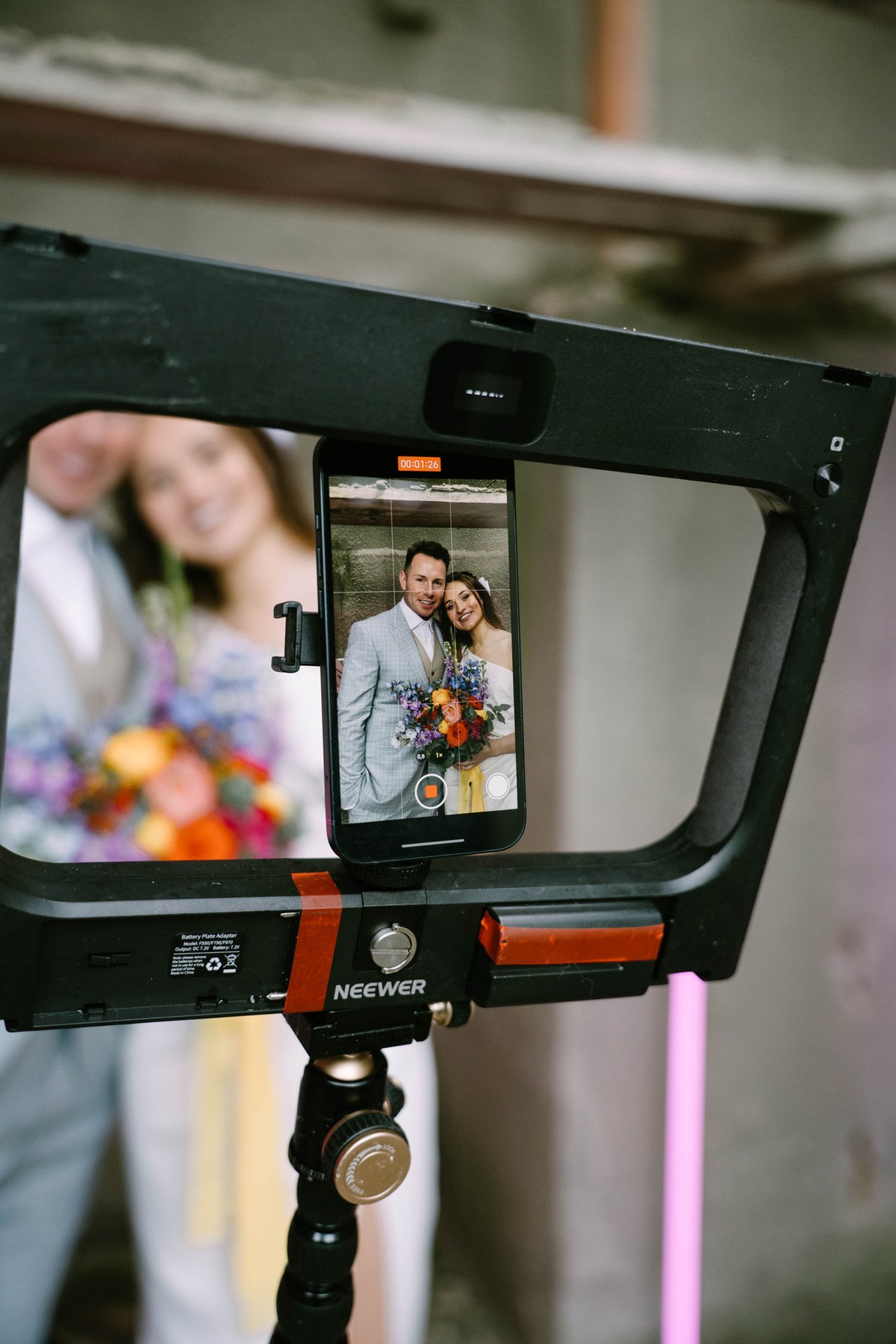

FibiBooth360 bindet Sie nicht an einen bestimmten Plattformhersteller. Eine sichere Konstruktion, die ein kompatibles iPhone in der richtigen Position hält, reicht völlig aus.
Im empfohlenen Setup schaut der Gast auf das iPad, während das iPhone dort bleibt, von wo aus es am besten aufnimmt.
Eigener Text, Logo, Foto oder eine Schleife bereiten den Gast auf die Aufnahme vor.
Den Schritt zur Einwilligung in die Datenverarbeitung können Sie selbst verfassen oder deaktivieren.
3, 5 oder 10 Sekunden mit Zahlen oder eine Kreisanimation.
Das iPhone nimmt die eingestellten 5 bis 60 Sekunden Bewegung um die Gäste auf.
Die App fügt Geschwindigkeitseffekte, Musik, einen Rahmen und ein Logo hinzu.
Das fertige Video wird auf dem iPad abgespielt und nach einer eingestellten Zeit ist die Fotobox bereit für den nächsten Gast.
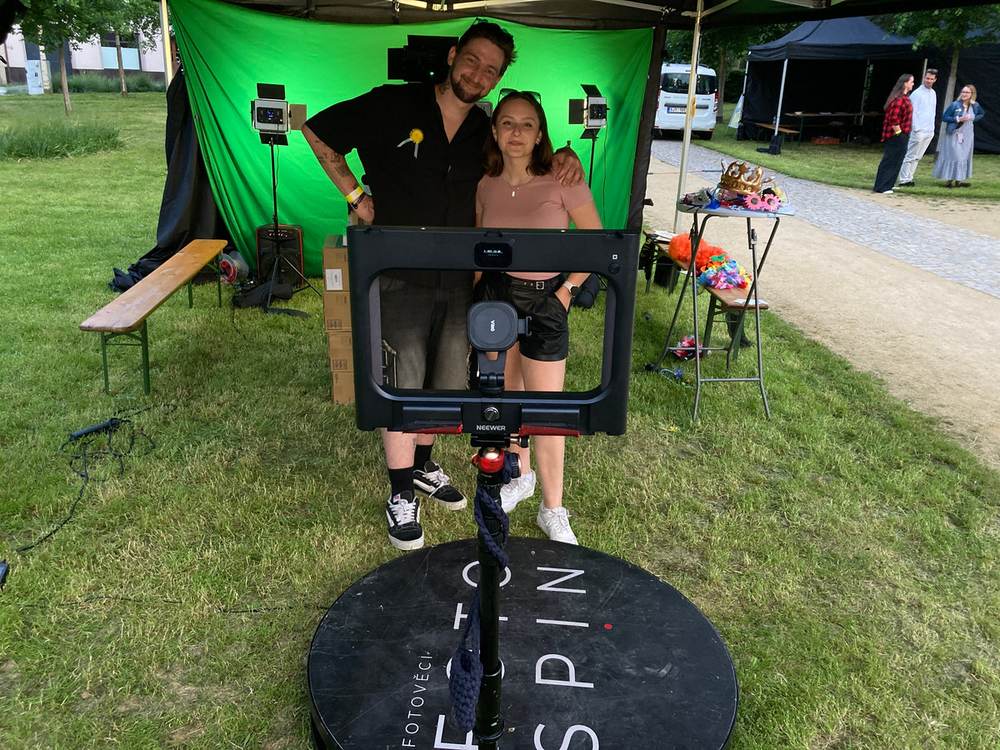
Geschwindigkeitseffekte werden erst bei der Verarbeitung der fertigen Aufnahme erstellt. So können Sie dieselbe physische Plattform sowohl für elegante Zeitlupen als auch für schnelle Party-Clips nutzen.
Kostenpflichtiger Zugang entfernt das FibiBooth360-Wasserzeichen. Auf dem Video bleibt dann nur die Grafik, die Sie für das Event vorbereitet haben.
Legen Sie ein transparentes Bild über das gesamte Video, sodass das Bild darunter sichtbar bleibt.
Platzieren Sie ein Logo an einer von fünf Positionen und stellen Sie die Transparenz ein.
Stellen Sie die Farben separat für iPhone, iPad und die Galerie auf dem Gerät ein.
Text, Logo, Hintergrundbild oder ein sich wiederholendes Intro-Video.
Passen Sie den Text zur Datenverarbeitung an den Veranstalter an oder deaktivieren Sie ihn für das Event.
Die App fügt den hochgeladenen Titel in die fertige Datei ein, sodass er auch nach dem Senden an den Gast zu hören ist.

Jedes fertige Video wird direkt auf dem Gerät in einer nach Events unterteilten Galerie gespeichert. So können Sie es auch dann an den Gast übergeben, wenn keine Cloud-Verbindung verfügbar ist.
Bereiten Sie das Event im Web vor und nutzen Sie es auf der Windows-Fotobox sowie auf den angemeldeten iPhones. Einstellungen und Grafiken werden auf das Gerät heruntergeladen, sodass Sie sie auch vor Ort griffbereit haben.
Aufnahme, Effekte, Sharing, Grafiken und Musik bereiten Sie ganz entspannt am Computer vor.
Dasselbe Event inklusive Grafiken wird von jedem angemeldeten iPhone heruntergeladen, das aufnimmt.
Ein unvollständiges Video geht auch nach dem Schließen der App nicht verloren und wird automatisch hochgeladen, sobald wieder Netzempfang besteht.
Fotos von Windows und Videos vom iPhone zusammen unter einem Event — für Personal und Gäste.
Wenn Sie die Galerie für Gäste veröffentlichen, führen QR, SMS und E-Mail dorthin. Andernfalls erhält der Gast einen privaten Link zu seinem Video.
Einmal heruntergeladene Einstellungen bleiben auf dem Gerät gespeichert, sodass Sie auch ohne Internet weiter aufnehmen können.
FibiBooth360 wurde für ein übliches professionelles 360°-Setup ohne Computer entwickelt. Die konkrete Aufnahmequalität hängt vom iPhone, vom Licht und der sicheren Mechanik der Plattform ab.
Das iPhone dient als Kamera, Computer und Speicher in einem. Objektive und Stabilisierung variieren je nach Modell.
Beliebiges Fabrikat möglich. Es reicht aus, wenn die Halterung das iPhone sicher hält und die Plattform ohne Steuerung durch die App auskommt.
Mit iPadOS 16 oder neuer. Der Gast bedient seinen eigenen Bildschirm und das iPhone kann sicher am Arm der Plattform befestigt bleiben.
iPhone und iPad kommunizieren direkt über eine gesicherte Verbindung miteinander, daher muss iOS die Kommunikation im lokalen Netzwerk erlauben.
Aufnahme, Verarbeitung, Galerie auf dem Gerät und AirDrop funktionieren ohne Signal. Links für Gäste entstehen, sobald das Video in die Cloud hochgeladen wurde.
Wo das Objektiv es unterstützt, nimmt die App mit hoher Bildrate auf. Andernfalls fährt sie automatisch mit der Standardaufnahme fort.
Laden Sie FibiBooth360 aus dem App Store herunter und testen Sie den gesamten Aufnahmevorgang auf dem iPhone. Der Tarif FibiBooth360 entfernt das Wasserzeichen aus Videos, umfasst zwei Kamerageräte und die gemeinsame Web-Verwaltung. Windows bleibt mit Wasserzeichen; für beide Apps wählen Sie FibiBooth Komplett.
Die Preise verstehen sich ohne MwSt. Die anwendbare MwSt. wird beim Bezahlen hinzugefügt.
FibiBooth360 ist Software. Wenn Sie Hilfe bei der Auswahl der Konstruktion, der Beleuchtung oder einer sicheren Halterung benötigen, besprechen wir das Setup gerne separat mit Ihnen.
Ihre Plattform besprechen →Nein. Die App steuert die Plattform nicht elektronisch. Sie benötigen eine Konstruktion, die ein kompatibles iPhone sicher hält und unabhängig von der App betrieben werden kann.
Nein. Aufnahme und Übergabe des Videos klappen auch nur mit dem iPhone. Wir empfehlen ein iPad, damit der Gast einen eigenen Bildschirm hat und das iPhone am Arm befestigt bleiben kann.
Nein. Das iPhone nimmt das Video auf, fügt Geschwindigkeit, Musik sowie Grafiken zusammen und speichert die fertige Datei. Ein Computer an der Attraktion ist nicht erforderlich.
Die App findet automatisch den 120-fps-Modus für Ihr iPhone und Objektiv. Wenn das Gerät dies nicht unterstützt, werden Sie benachrichtigt und die Aufnahme erfolgt in normaler Geschwindigkeit.
Es wird sofort in der App abgespielt und bleibt in der Galerie auf dem Gerät gespeichert. Von dort aus können Sie es in Fotos speichern oder per AirDrop an den Gast senden. QR, SMS und E-Mail funktionieren, sobald das Video in die Cloud hochgeladen wurde.
Ja. In der Event-Verwaltung und in der Galerie für Gäste finden Sie unter demselben Event sowohl Fotos von Windows als auch Videos vom iPhone.