
Выбор шаблона
Если вы предлагаете несколько, гость выбирает перед съёмкой.
Объедините камеру, принтер, экраны для гостей и галереи в одном приложении. FibiBooth создан для тех, у кого уже есть своя техника и кто хочет полностью её контролировать.
При регистрации требуется платёжная карта. Через один календарный месяц автоматически начнётся месячная подписка. Её можно отменить до первого платежа.
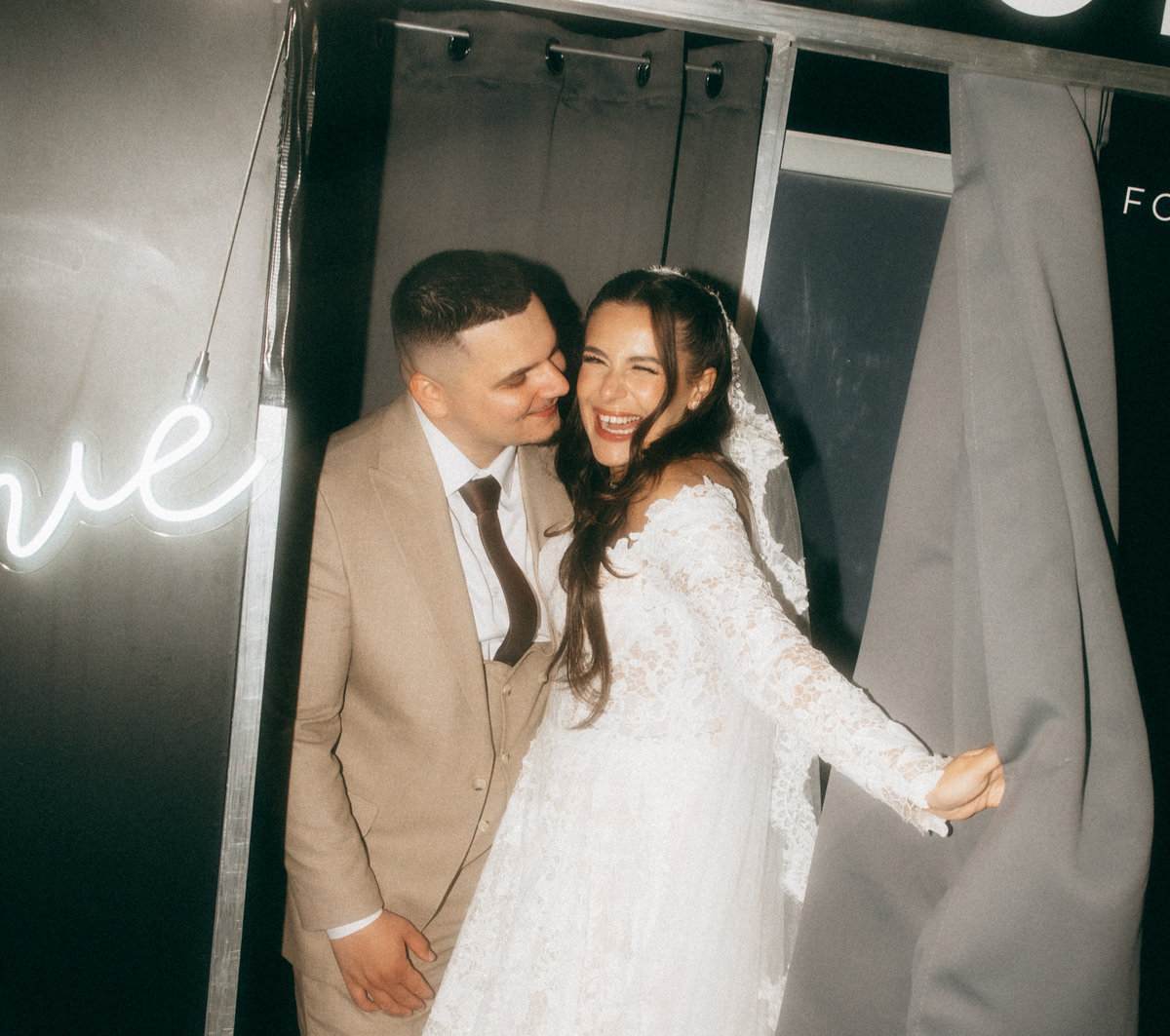
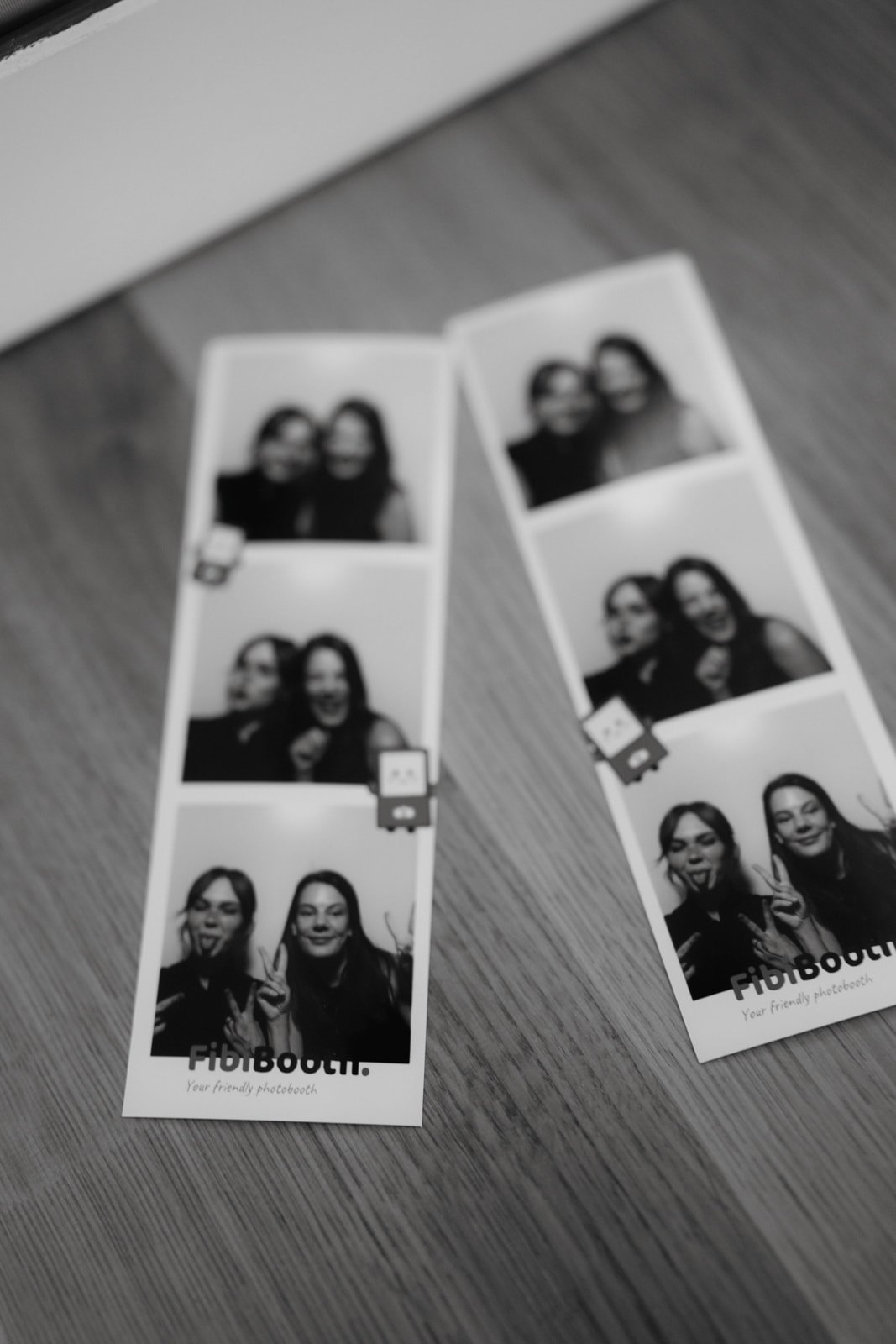
Весь путь создан для сенсорного экрана и быстрой смены групп. Персонал занимается только исключениями, а не каждым фото.
Если вы предлагаете несколько, гость выбирает перед съёмкой.
Гости видят себя, готовятся и запускают съёмку на экране.
Автоматический отсчёт делает одну или несколько фотографий.
Фотография сразу собирается в подготовленный шаблон.
Гость сам указывает количество копий или открывает фото на телефоне.
После завершения фотобудка готовится к следующей группе.
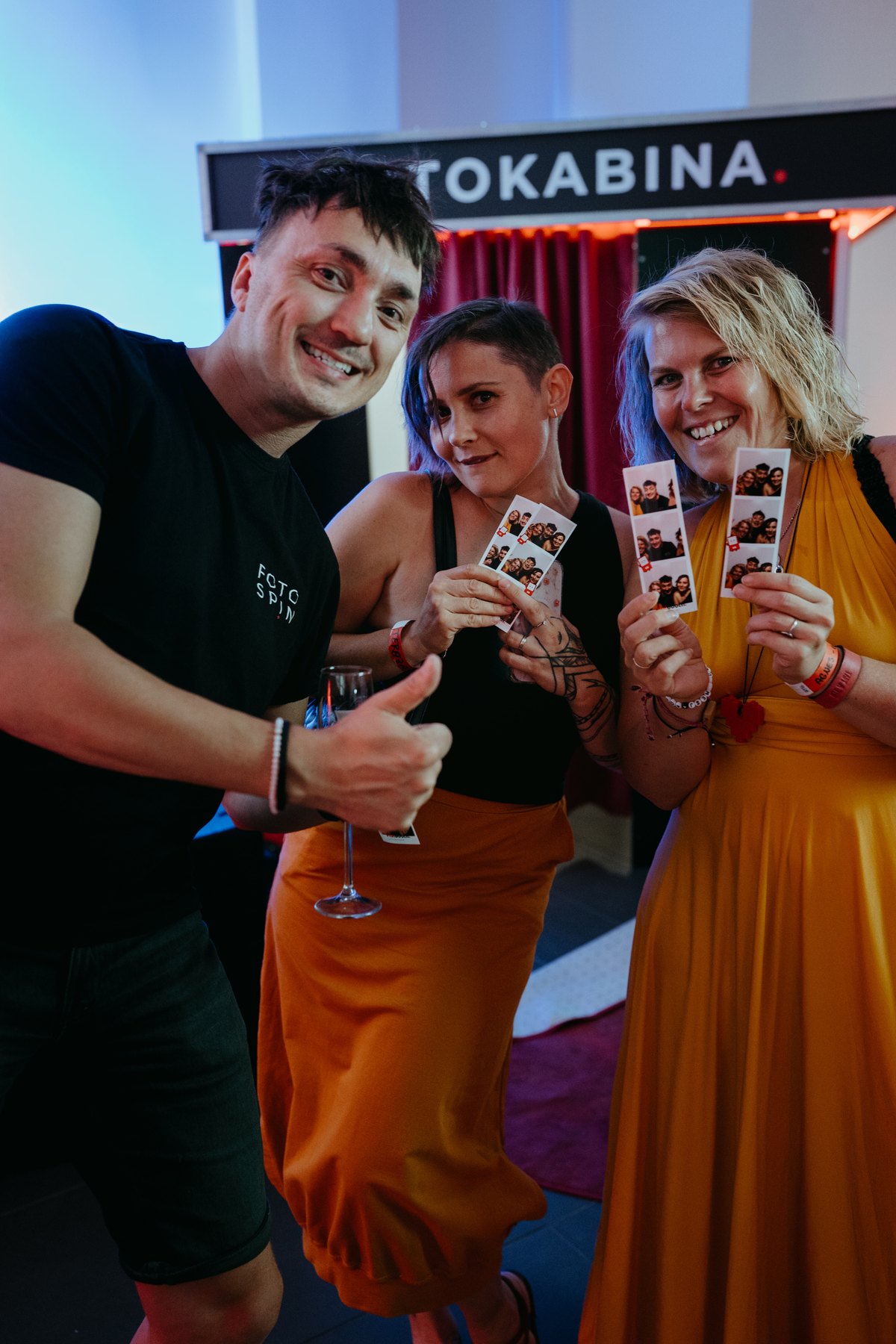
Шаблон печати и все экраны для гостей можно настроить под клиента. Однажды подготовленное мероприятие затем можно скопировать и использовать как основу для следующего.
У каждого шаблона своё количество фото, графика и поведение при печати. Поэтому на одном мероприятии гость может выбрать, что он унесёт с собой.
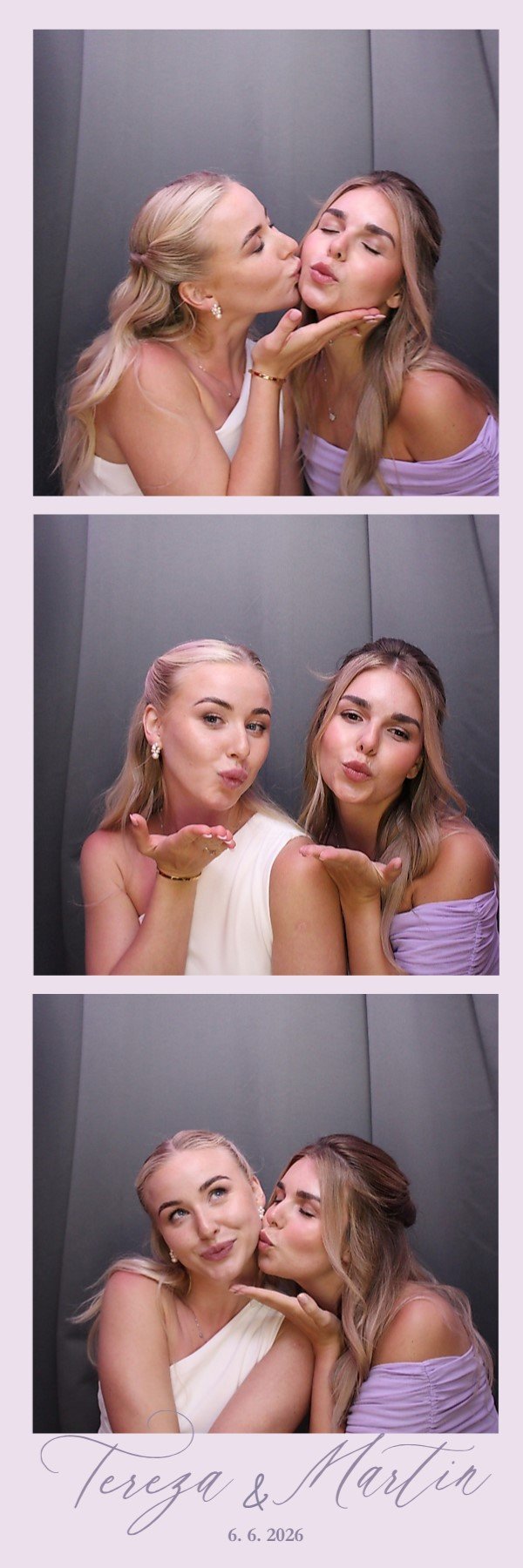
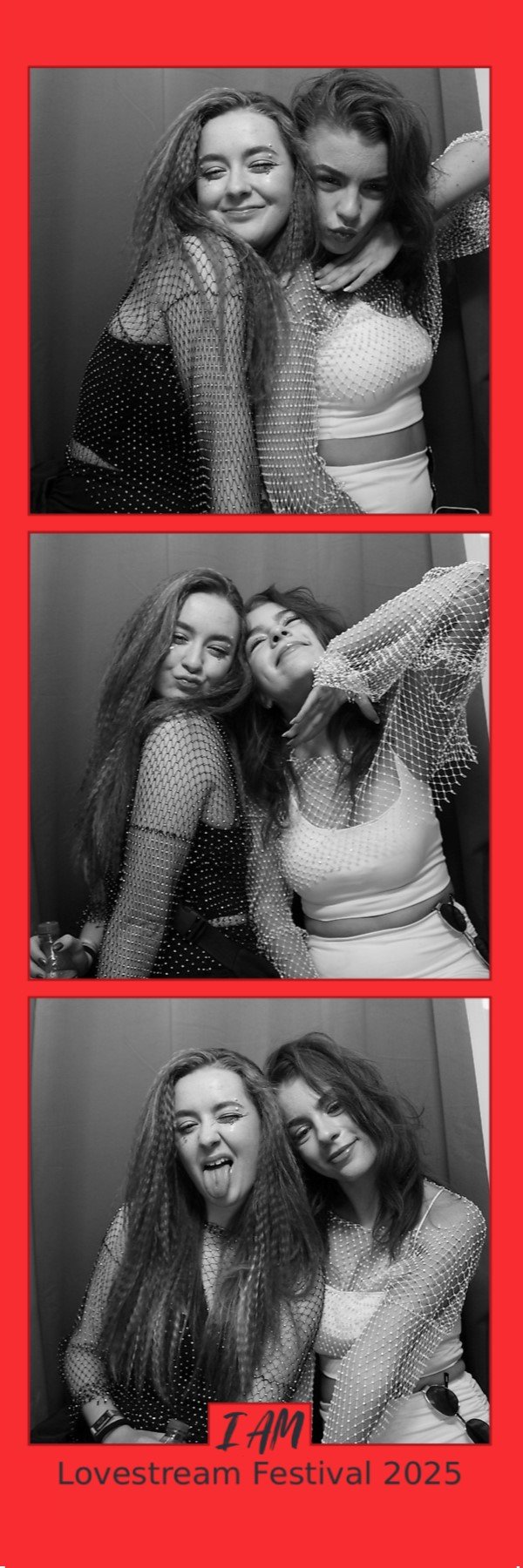
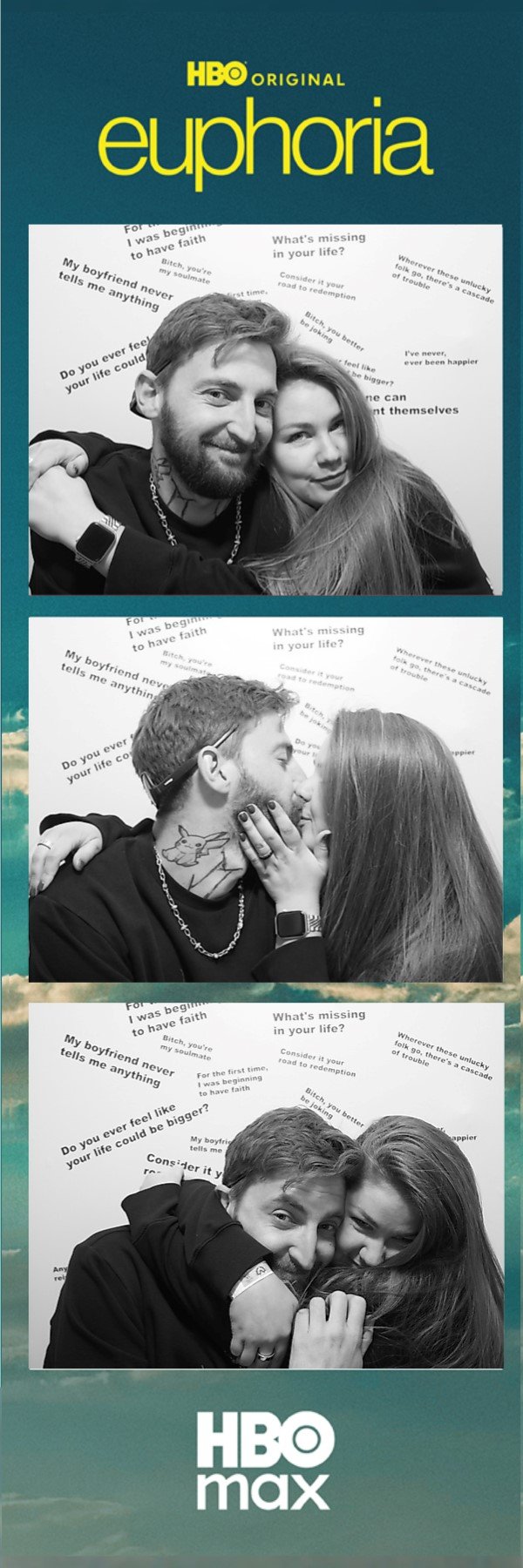
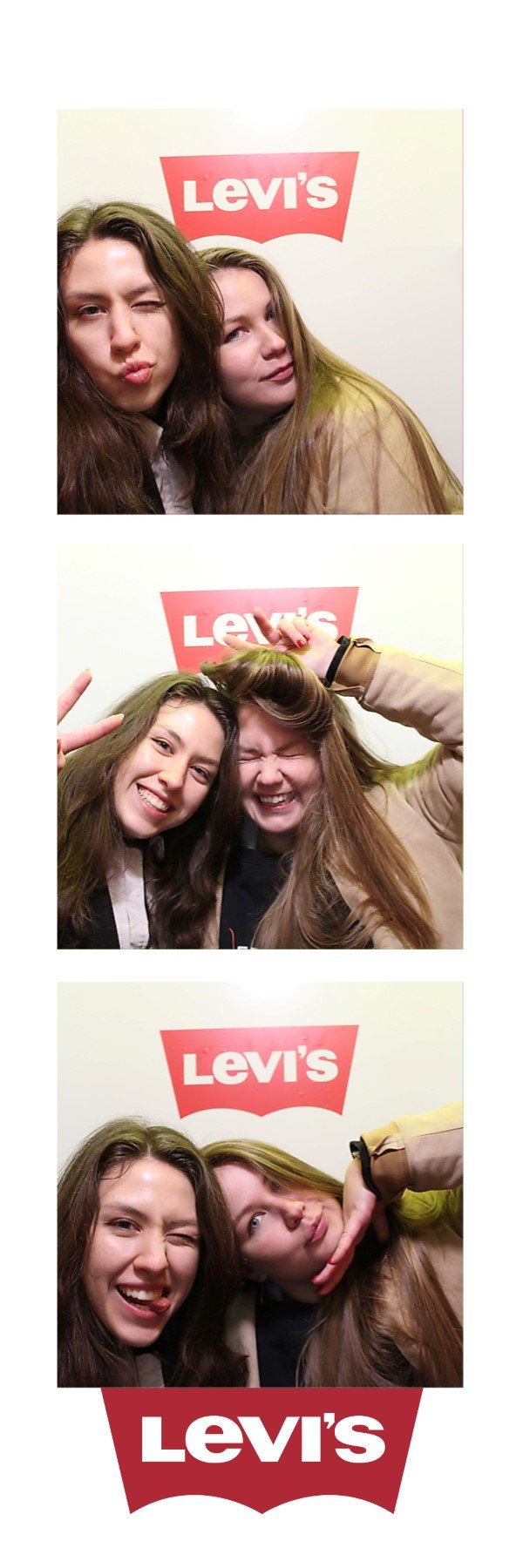
Готовые фото могут отправляться на принтер автоматически или только после подтверждения гостем. Пока принтер работает, фотобудка может готовиться к следующей группе.
Мероприятие создаётся на ноутбуке или прямо в фотобудке. Настройки, шаблоны, экраны и графика сами скачиваются на все вошедшие в аккаунт фотобудки.
Редактор сохраняет изменения по ходу работы. Если вы редактируете мероприятие на нескольких устройствах, изменения появятся везде.
Настройки и графика переносятся, но новое мероприятие начинается с пустой галереи.
Одно и то же мероприятие под одним аккаунтом может скачать любое количество устройств.
После первого скачивания у фотобудки есть всё мероприятие локально, поэтому она работает и без интернета.
Приложение само отслеживает новые версии и предлагает установить их.
Гость видит только съёмку. В настройки может попасть только персонал по PIN-коду.
Камера, сборка фото и печать работают с копии, сохранённой в будке. Всё, что не успело отправиться, ждёт в очереди и загрузится само, как только появится интернет.
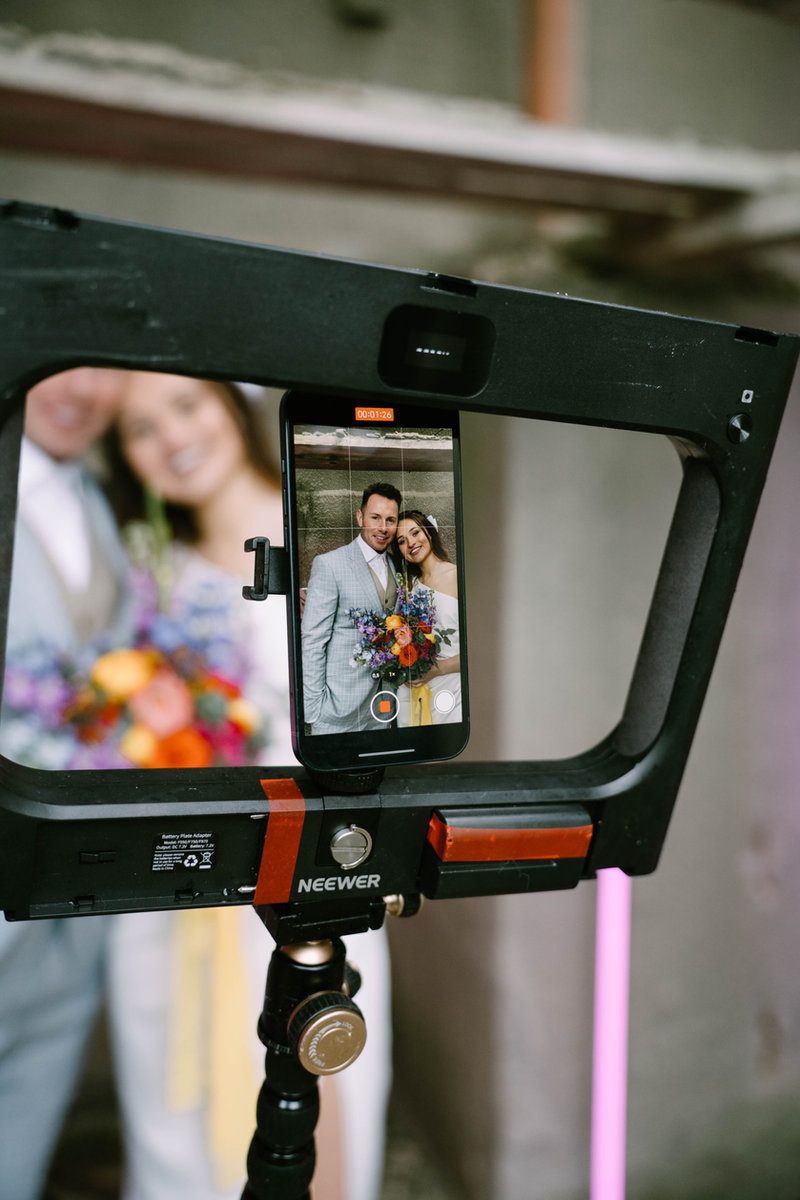
Вы скачиваете FibiBooth бесплатно и пробуете прямо на своей технике. Камеры, принтеры и драйверы ведут себя по-разному, поэтому один реальный тест скажет больше, чем длинный список моделей.
На Windows 10 приложение установить можно, но мы её не поддерживаем, и не всё может работать корректно.
Мы сами проверили Canon EOS 2000D, EOS R50 и Sony ZV-E10 II. Другие модели тоже могут работать, но перед мероприятием их стоит протестировать.
В приложении вы просто выбираете его из списка. Печать идёт через его драйвер, поэтому вы не привязаны к одному бренду.
На поддерживаемых принтерах DNP полоски обрезаются автоматически, а персонал видит остаток бумаги и более подробные ошибки. Проверенная модель — DP-DS620.
Как только у будки скачано мероприятие, она снимает и печатает и без сети. Облаку, QR-кодам и AI подключение нужно.
Приложение проверяет каждое обновление перед установкой, чтобы по пути ничего не изменилось.
Все основные функции доступны бесплатно, с водяным знаком. Чистый результат в Windows вы получите с «одним мероприятием» или планом FibiBooth комплект.
Windows показывает предупреждение? Как запустить установкуЦены указаны без НДС. Применимый НДС добавляется при оплате.
Самый быстрый способ проверить совместимость — бесплатный тест на своей конфигурации. Если не уверены, напишите нам модель камеры, принтера и компьютера.
ahoj@fotoveci.cz →При регистрации требуется платёжная карта. Через один календарный месяц автоматически начнётся месячная подписка. Её можно отменить до первого платежа.
Мы проверили Canon EOS 2000D, EOS R50 и Sony ZV-E10 II. Похожие модели тоже могут работать, но они отличаются поведением через USB, живым превью и фокусировкой. Поэтому обязательно протестируйте конфигурацию перед мероприятием.
Да. В приложении вы выбираете принтер, установленный в Windows, и печать идёт через его драйвер. Обрезка фотополосок, остаток бумаги и подробные сообщения об ошибках работают только на поддерживаемых принтерах DNP.
Как только у будки один раз скачано мероприятие, работают живое превью, съёмка, сборка фото, печать и галерея в будке. Загрузка в облако начинается при подключении. AI и новые QR-ссылки требуют интернета.
Да. У одного мероприятия может быть несколько именованных шаблонов, и гость выбирает между ними перед съёмкой. У каждого может быть своё количество фото, графика и поведение при печати.
Устройств можно зарегистрировать сколько угодно. «Одно мероприятие» и FibiBooth комплект включают два общих устройства с камерой без водяного знака. Дополнительные места можно докупить только к плану FibiBooth комплект.
Пока Windows не знает установщик FibiBooth, она может остановить его синим окном «Система Windows защитила ваш компьютер». С установщиком всё в порядке, хватит двух щелчков.
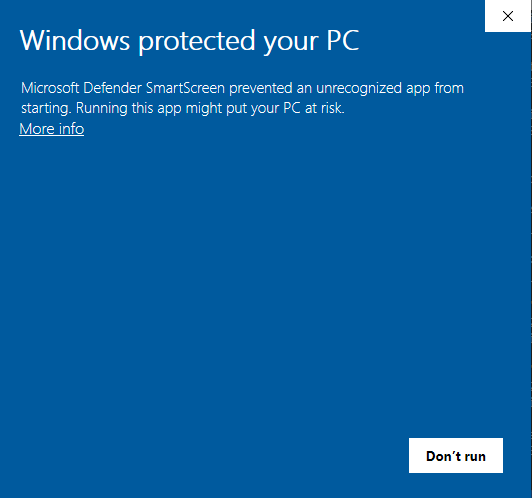
Нажмите Подробнее.
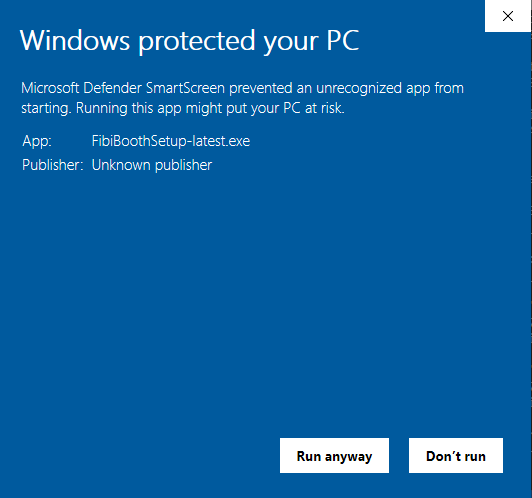
Нажмите Выполнить в любом случае. Когда Windows спросит, разрешить ли приложению вносить изменения, выберите Да.
Снимки сделаны в английской Windows. На русском окно выглядит так же.